
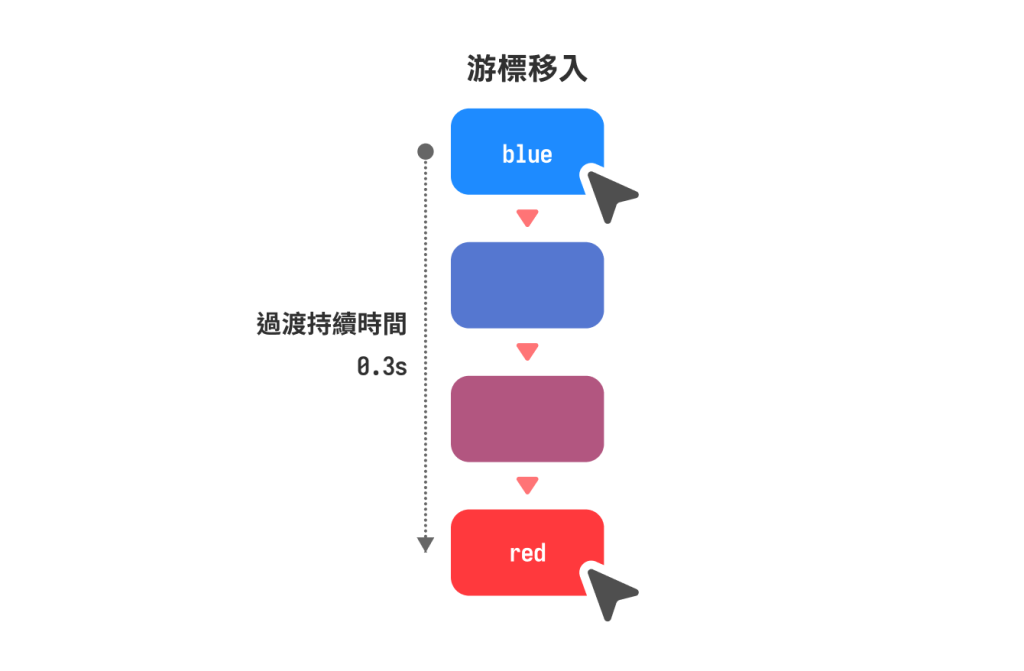
過渡效果(Transition)是 CSS 中用來創造流暢動畫的重要功能,能讓元素的狀態變化更加自然平滑。當元素的樣式屬性發生改變時,過渡效果可以讓這個改變不再是瞬間完成,而是在指定的時間內逐漸變化。這種漸進式的視覺變化能大幅提升使用者體驗,讓網頁互動更加生動有趣。
transition 屬性可用來設定元素在狀態改變時的過渡效果,它可以讓樣式的變化變得平滑自然,而不是突然改變。
/* 基本語法 */
transition: 屬性 過渡持續時間 時間函數 延遲時間;
.button {
  background-color: blue;
  transition: background-color 0.3s ease 0s;
}

.button:hover {
  background-color: red; /* 背景色會在 0.3 秒內平滑變化 */
}
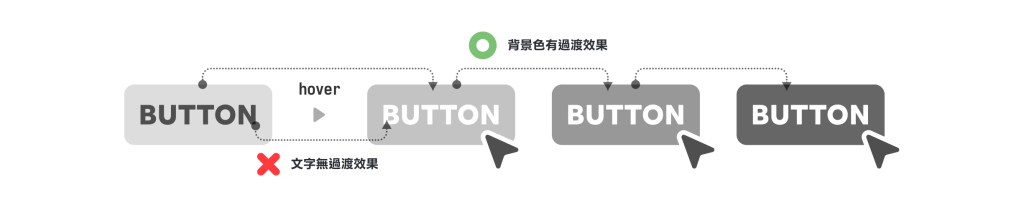
設定 transition 屬性時,需要將它設定在,要套用過渡效果的屬性選擇器當中。舉例來說,如果需要過渡按鈕的背景顏色,就需要將 transition 寫在設有背景顏色的選擇器當中。而內部其他元素則不會受過渡效果影響。
.button {
  padding: 8px 16px;
  background: #0084ff44;
  /* 過渡設定在 .button */
  transition: 0.3s;
  .text {
	  color: #003b72;
  }
}

.button:hover {
  /* 背景色 #0084ff44 過渡為 #0084ff */
  background: #0084ff;
  .text {
   /* 文字顏色 #003b72 瞬間轉換成 #fff */
	  color: #fff;
  }
}
transition 簡寫屬性實際上包含四個子屬性:
.button {
  /* 分開設定各個屬性 */
  transition-property: background-color;
  transition-duration: 0.3s;
  transition-timing-function: ease;
  transition-delay: 0s;

  /* 等同於簡寫 */
  transition: background-color 0.3s ease 0s;
}
使用 transition-property 屬性可以指定哪些 CSS 屬性需要套用過渡效果。可以指定單一屬性、多個屬性,或是所有屬性。使用時需注意,並非所有 CSS 屬性都支援過渡效果,某些屬性在改變時會立即完成而無法產生漸變。以下整理出支援與不支援的常見屬性:
color、background-color、border-color、outline-color
width、height、max-width、max-height、min-width、min-height
margin、padding
top、right、bottom、left
transform(包括 translate、rotate、scale)opacity
box-shadow、text-shadow
border-width、border-radius
font-size、letter-spacing、line-height
display:顯示方式(顯示模式切換無法產生過渡,例如:block 轉化成 none)background-image:背景圖片(圖片無法漸變,通常會使用 opacity 替代)background:漸層背景(漸層跟背景圖片類似,無法產生過渡效果)font-family:字體/* 不支援的範例 */
.no-transition {
display: block;
/* 無效,display 改變是瞬間的 */
transition: display 0.3s;
&:hover {
/* 會立即消失,不會有過渡效果 */
display: none;
}
}
/* 替代方案:使用 opacity 搭配 visibility */
.fade-transition {
  opacity: 1;
  visibility: visible;
  transition: opacity 0.3s, visibility 0.3s;

  &.hidden {
    opacity: 0;
    visibility: hidden;
  }
}
transition-duration 設定過渡效果的持續時間,決定了動畫從開始到結束需要多長時間。
.element {
  transition-duration: 0.3s;    /* 秒 */
  transition-duration: 300ms;   /* 毫秒 */
  transition-duration: 0s;      /* 無過渡效果 */
}
transition-timing-function 控制過渡效果的動畫速度曲線,決定動畫在不同階段的快慢變化。
.element {
  transition-timing-function: ease;        /* 預設:慢-快-慢 */
  transition-timing-function: linear;      /* 線性:勻速 */
  transition-timing-function: ease-in;     /* 加速:慢-快 */
  transition-timing-function: ease-out;    /* 減速:快-慢 */
  transition-timing-function: ease-in-out; /* 加減速:慢-快-慢 */
  transition-timing-function: cubic-bezier(0.68, -0.55, 0.265, 1.55);
}
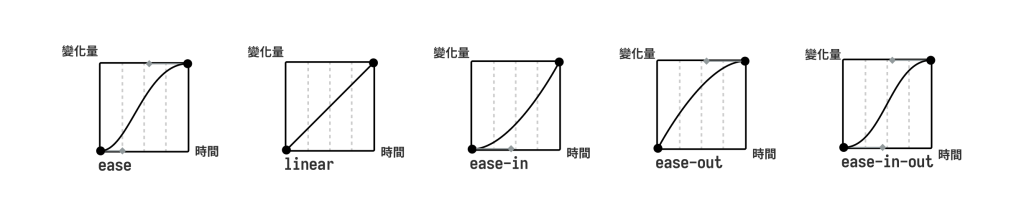
ease(預設):開始和結束時較慢,中間較快,適合大多數情況linear:全程勻速,適合旋轉、循環動畫ease-in:開始慢結束快,適合元素消失、縮小ease-out:開始快結束慢,適合元素出現、放大ease-in-out:開始和結束都慢,中間快,類似 ease 但更平滑cubic-bezier(x1, y1, x2, y2):自訂貝茲曲線,能精確控制動畫速度變化transition-delay 設定過渡效果開始前的延遲時間,可以用來創造連續動畫效果。
.element {
  transition-delay: 0.5s;    /* 延遲 0.5 秒後開始 */
  transition-delay: 0s;      /* 立即開始(預設)*/
  transition-delay: 200ms;   /* 延遲 200 毫秒 */
}
游標移入圖片的放大效果:建立一個容器來放置圖片,並設定變形放大和過渡效果,當滑鼠移入容器時,圖片會平滑地放大。
<div class="image-box">
	<img src="images/photo.jpg" class="image">
</div>
.image-box {
  overflow: hidden; /* 確保放大的圖片不超出容器 */
  border-radius: 8px;
  width: 500px;
  height: 400px;
	.image {
	  width: 100%;
	  height: 100%;
	  object-fit: cover; /* 確保圖片完全覆蓋容器 */
	  transition: transform 0.5s ease-out; /* 設定過渡效果 */
	}
	/* 滑鼠移入時 .image-box */
	&:hover .image {
	  transform: scale(1.2); /* .image 圖片放大 */
	}
}

表單輸入框效果:表單元素在聚焦時使用過渡效果,可以增強使用者體驗。
<input type="text" class="input">
.input {
  border: 1px solid #ddd;
  padding: 8px;
  font-size: 16px;
  border-radius: 4px;
  transition: border-color 0.3s, box-shadow 0.3s;
}
.input:focus {
  outline: none;
  border-color: #3498db;
  box-shadow: 0 0 0 3px rgba(52, 152, 219, 0.1);
}
注意游標觸碰區域:設計 hover 效果時,應避免將會移動的元素作為觸碰區域,否則可能導致元件產生抽動現象。由以下例子說明,當卡片向上移動時,滑鼠可能會離開卡片區域,使卡片回到原位,然後滑鼠又進入卡片區域,造成抖動循環。
/* 錯誤範例 */
.card {
  width: 250px;
  height: 400px;
  background: #70cc7c;
  position: relative;
  transition: transform 0.3s;
}
/* 當滑鼠移入時 */
.card:hover {
  transform: translateY(-10px); /* 卡片向上移動 */
}
文字氣泡效果:當游標移入按鈕時,會顯示文字氣泡浮出。可以使用透明度來過渡文字氣泡的顯示。以下範例使用偽元素作為文字氣泡,因為偽元素也存在於該元素當中,所以也算是觸碰區。為了避免文字氣泡影響游標互動,可以使用 pointer-events: none; 設定穿透點擊,讓游標不會與文字氣泡互動。
.button {
  position: relative;
  padding: 12px 20px;
  background: #3498db;
  color: #fff;
  width: fit-content;
  border-radius: 8px;
  cursor: pointer; /* 手指游標 */
}
.button::before {
  content: '氣泡文字';
  position: absolute;
  bottom: 100%;
  left: 50%;
  width: max-content;
  background: #000000bb;
  border-radius: 8px;
  padding: 8px;
  transform: translate(-50%, 4px);
  transition: 0.3s;
  opacity: 0;
  /* 穿透點擊:確保氣泡不會影響滑鼠事件 */
  pointer-events: none;
}
.button:hover {
  background: #1a7bbc;
  &::before{
    opacity: 1;
    transform: translate(-50%, -4px);
  }
}

今天介紹了 CSS 的 transition 過渡效果,平常最常使用簡寫形式,一次設定完整的過渡效果:
.element {
  transition: transform 0.3s ease 0s;
}
這一行依序代表「套用的屬性、過渡時間、時間函數與延遲時間」,也就是 transition-property、transition-duration、transition-timing-function 和 transition-delay。當元素的 transform 發生改變時,就會在 0.3 秒內以 ease 的速度曲線平順完成變化。
設定過渡效果時,需要注意並非所有 CSS 屬性都支援漸變,像是 display 就無法直接產生過渡。遇到這類情況時,可以搭配 opacity 和 visibility,設計出更自然的顯示與隱藏效果。
transition 是製作網頁互動效果的重要基礎,按鈕 hover、圖片放大和輸入框聚焦等效果,都能透過它變得更加流暢。搭配前一天介紹的 transform,就能製作出更多自然的互動動畫!
(ノ>ω<)ノ 第 20 天拉!!!





 iThome鐵人賽
 看影片追技術